Инструкция · Календарь заметок
Как настроить рабочий календарь: смены, часы и статистика
Рабочий календарь создаётся отдельной вкладкой. Сначала задайте тип графика и его начало, затем отмечайте исключения, часы и дополнительные суммы по дням.
Видеоинструкция
Автор показывает настройку рабочего календаря и работу с изменениями смен.
Создайте рабочий календарь
Нажмите кнопку добавления внизу главного экрана или откройте боковое меню → «Мои календари» → «Добавить календарь». Выберите тип «Рабочий», иконку, название и цвета дней вне графика. Название обязательно для сохранения.
Можно создать несколько рабочих календарей, если нужно вести разные графики отдельно.
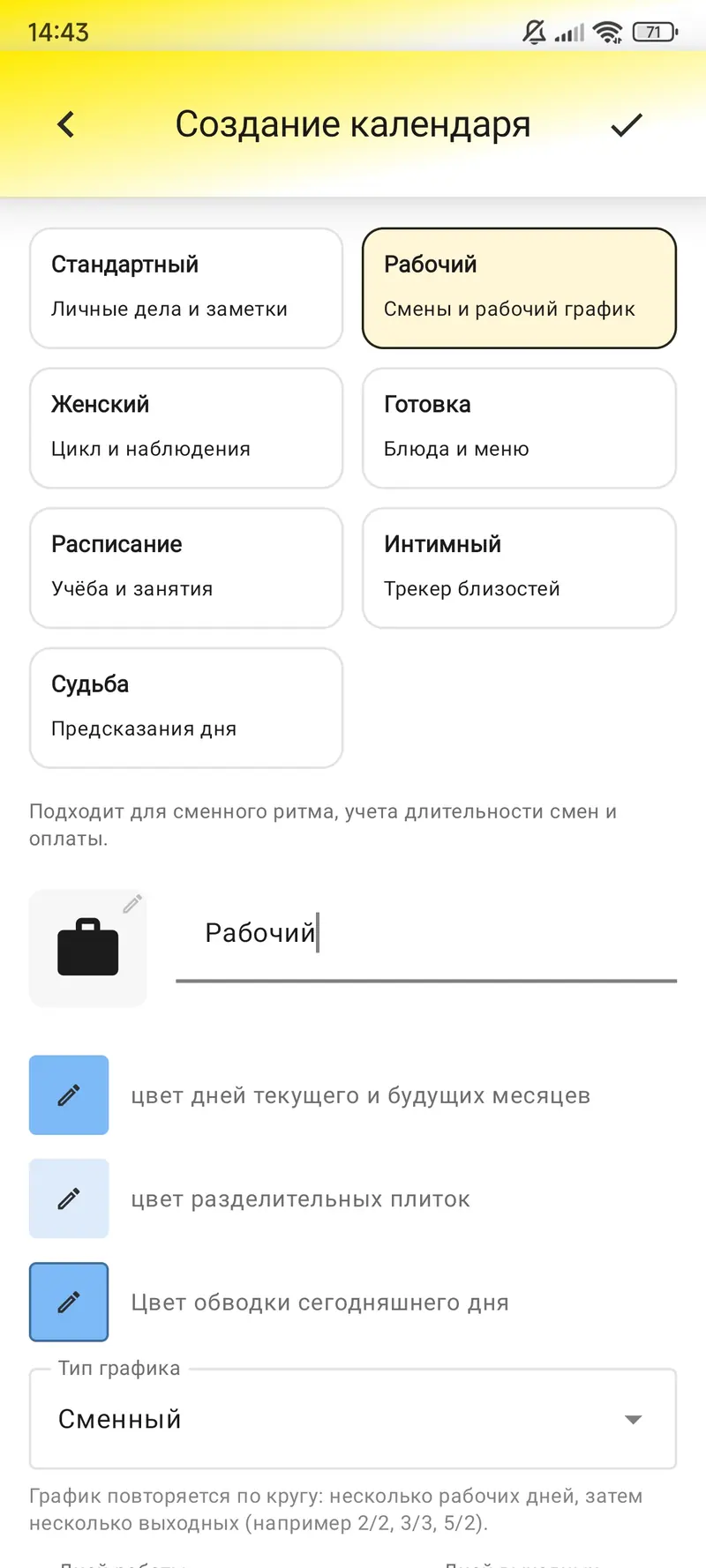
Выберите подходящий тип графика
«Сменный» подходит для циклов с работой и выходными: например, 2/2, 3/3 или 5/2. Укажите число рабочих и выходных дней и их цвета. «Дневной/ночной» добавляет отдельный ночной период. «Свободный» позволяет вручную отмечать дни работы и отдыха.
Для сменного и дневного/ночного графиков можно указать способ расчёта сумм: за день, месяц или час. Введите ставку и, если требуется, параметры переработки и ночного времени. Эти расчёты опираются на введённые вами данные.
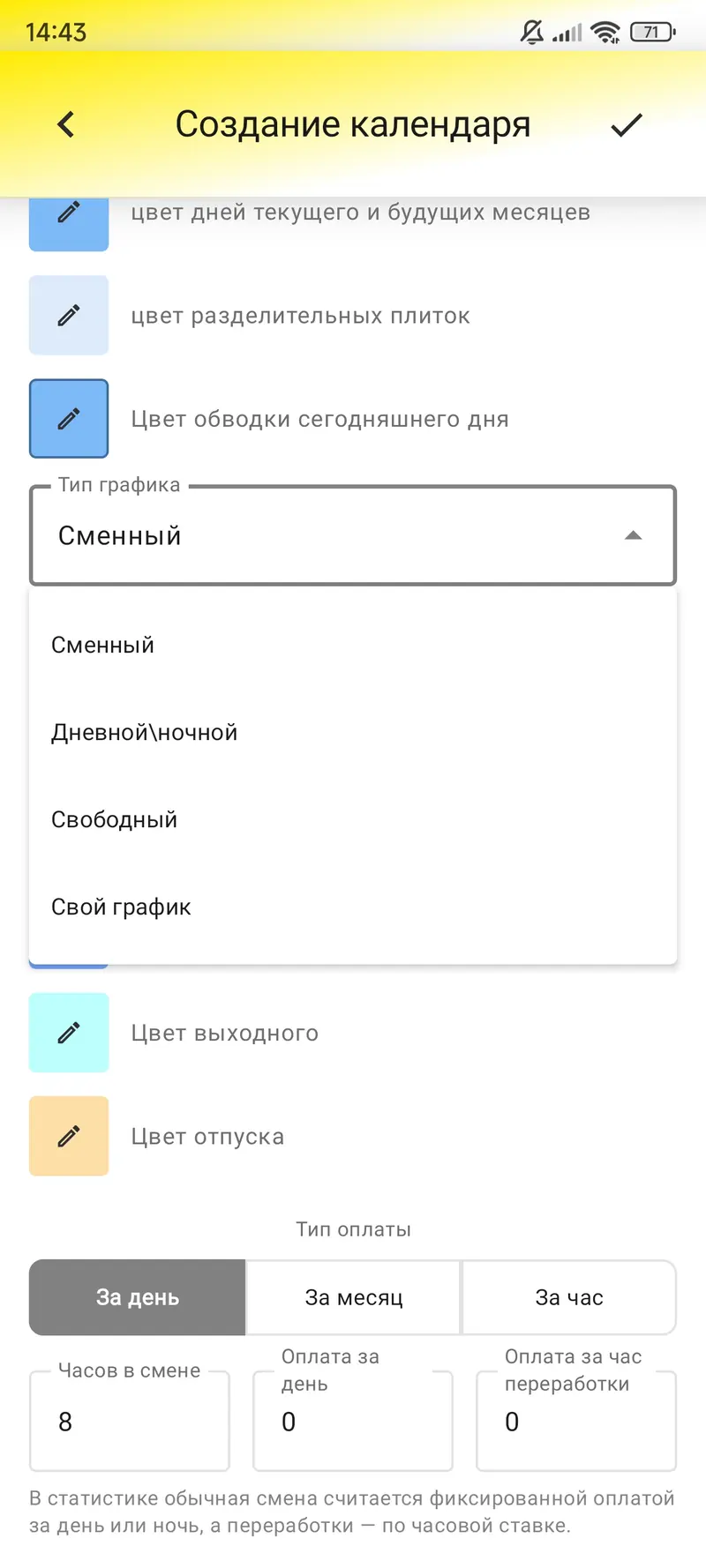
Соберите собственный цикл, если стандартного недостаточно
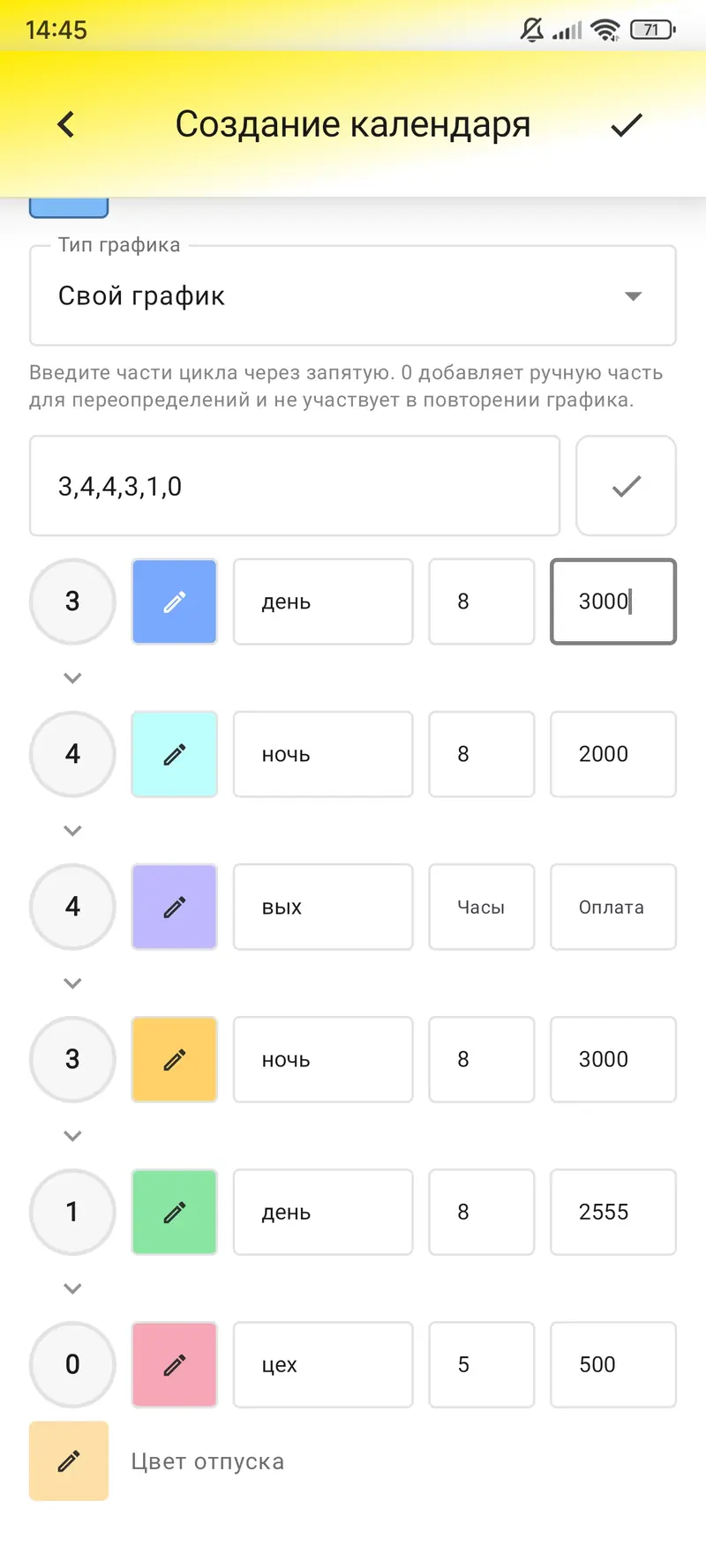
В типе «Свой график» запишите длительности периодов через запятую. Пример из авторской инструкции: два дня, одна ночь, три выходных, две ночи, один день, четыре выходных — «2,1,3,2,1,4». После подтверждения задайте каждому периоду понятное название, цвет, часы и оплату.
Для внезапных смен в последовательность можно добавить нулевой период. Такой цикл требует особенно внимательно проверить порядок периодов до сохранения; отдельного общего типа оплаты для него в инструкции не описано.
Укажите первый день графика
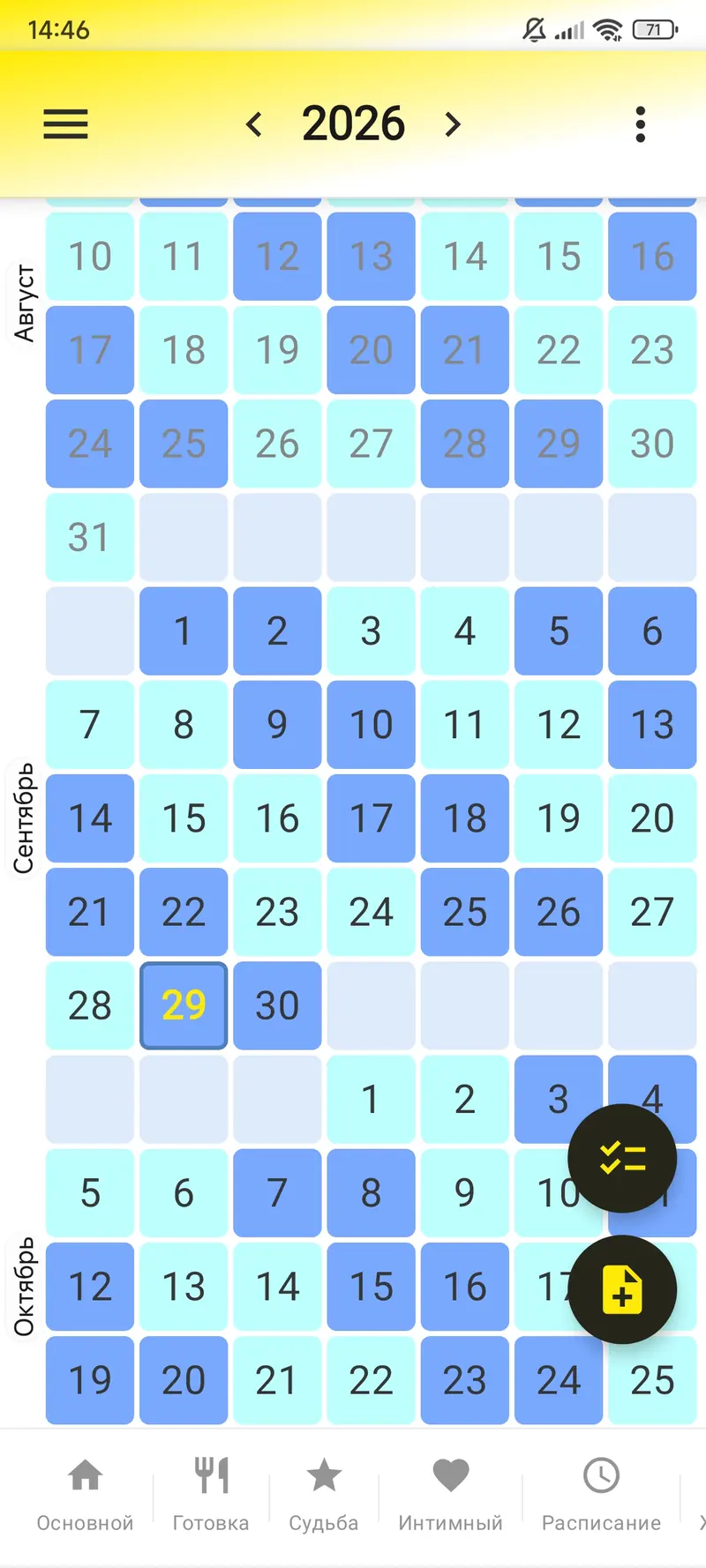
После сохранения перейдите на новую вкладку в годовой сетке. Удерживайте первый день цикла и назначьте его началом графика. Только после этого сетка раскрасится в соответствии с выбранным повторением.
Нажатие на дату открывает заметку дня, где можно прочитать, к какому периоду она относится. Это помогает, если похожие цвета сложно различить с первого взгляда.
Исправляйте исключения и смотрите сводку
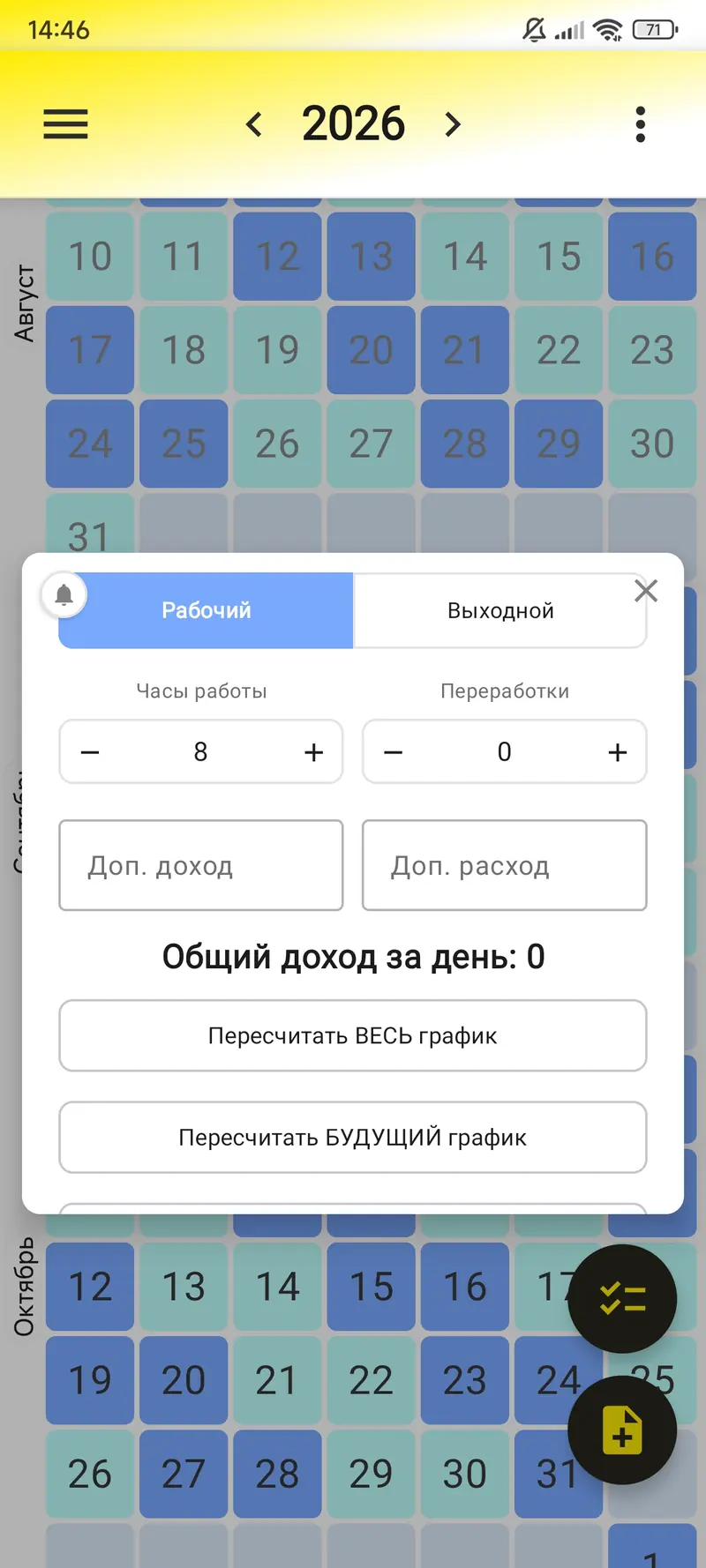
Долгое нажатие на день открывает переопределение смены: например, выход в выходной или отсутствие в рабочий день. Там же можно скорректировать часы, переработку, дополнительные доходы и расходы, добавить отпуск.
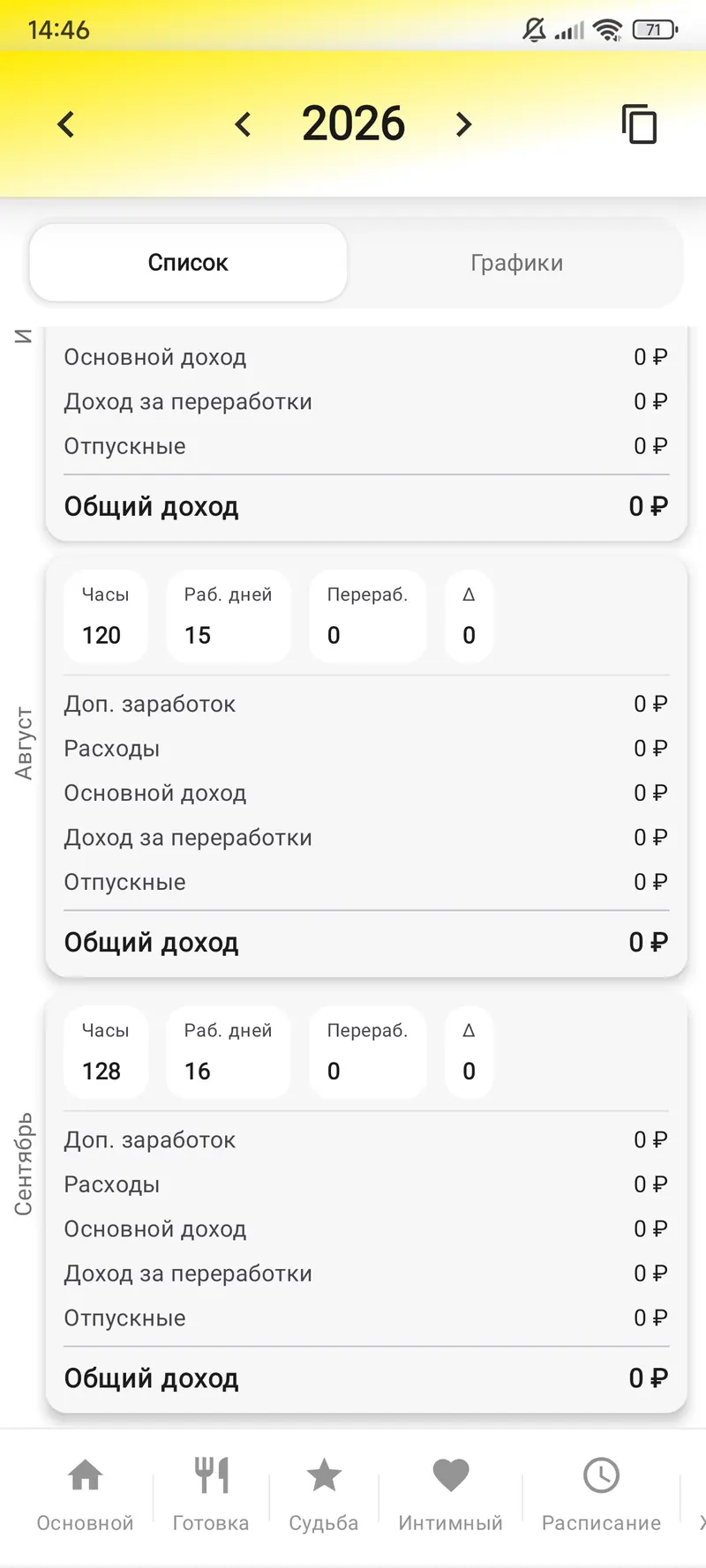
Если изменился весь цикл, можно пересчитать график с выбранного дня. Для будущих смен есть отдельный пересчёт, сохраняющий прошлые дни. В меню с тремя точками → «Статистика» показываются рабочие дни, часы, переработки и суммы по внесённым записям.
Попробуйте Календарь заметок
Выберите удобный способ установить приложение и начните с нужного календаря.
О приложении →